
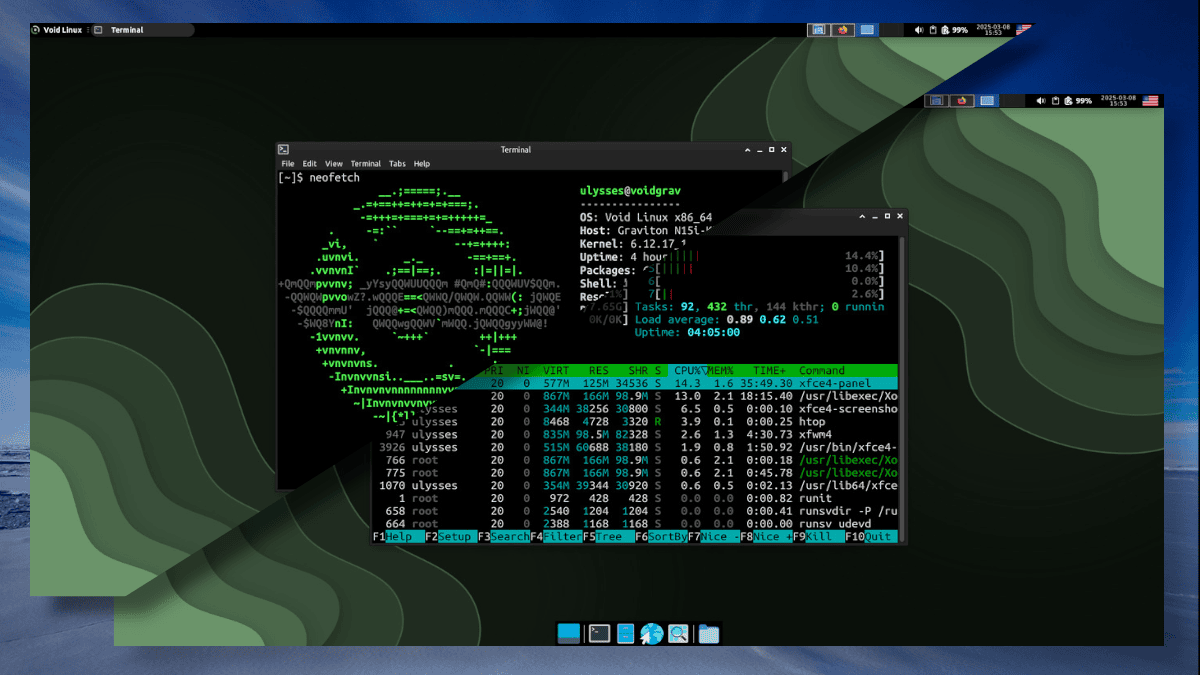
Хочу поделиться шпаргалкой по быстрой установке и настройке дистрибутива Void в качестве рабочего окружения.
Что такое Void Linux?
Void Linux - это независимый дистрибутив, использующий систему инициализации runit и пакетный менеджер xbps с мощной системой сборки пакетов xbps-src. Дистрибутив доступен в двух версиях: с библиотекой Си glibc, которая используется в большинстве других дистрибутивов, и с альтернативной библиотекой musl, спроектированной для большей компактности и простоты.
Void предлагает альтернативу популярным решениям в мире Linux. Он не использует компоненты, такие как systemd, rpm или dpkg. При этом дистрибутив остается достаточно дружелюбным и удобным для повседневного использования. Если у вас уже есть опыт работы с Linux, стоит ознакомиться с Void Linux.
Другой дистрибутив, который я могу порекомендовать, - это Alpine Linux. Однако, поскольку Alpine использует только musl, он может не поддерживать некоторые аппаратные компоненты, требующие проприетарные драйверы (например, nvidia, broadcom).
Void Linux, благодаря возможности выбора стандартной библиотеки Си, избегает этой проблемы.
Описание планируемой конфигурации
В качестве графического окружения я задействую Xfce, а в качестве звукового сервера - pipewire.
Устанавливать Void Linux будем через chroot, несмотря на наличие у Void псевдографического установщика.
Такое решение обусловлено следующими причинами:
- Void обладает мощным инструментарием xtools, который упрощает процесс установки (xchroot);
- пакетный менеджер xbps позволяет быстро создать корень рабочей системы;
- бОльшая гибкость в установке и настройке системы.
Создание загрузочного носителя
Я рекомендую скачать "живой" образ с Xfce, чтобы проводить установку и конфигурирование системы сразу из приятного графического интерфейса.
Скачиваем последний актуальный "живой" образ.
wget https://repo-default.voidlinux.org/live/current/void-live-x86_64-20250202-xfce.isoНаходим файл носителя, в который запишем скачанный образ.
lsblk

NAME        MAJ:MIN RM   SIZE RO TYPE MOUNTPOINTS
sda           8:0    1    30G  0 disk
├─sda1        8:1    1   1.3G  0 part
└─sda2        8:2    1    32M  0 part
nvme0n1     259:0    0 238.5G  0 disk
├─nvme0n1p1 259:1    0   127M  0 part
├─nvme0n1p2 259:2    0    70G  0 part
├─nvme0n1p3 259:3    0   124M  0 part /boot/efi
├─nvme0n1p4 259:4    0    70G  0 part /
├─nvme0n1p5 259:5    0   124M  0 part
└─nvme0n1p6 259:6    0    70G  0 part
Записываем образ на носитель.
dd bs=4M if=void-live-x86_64-20250202-xfce.iso of=/dev/sdaИ убеждаемся, что все данные на него были записаны.
syncПодготовка файловой системы
Загружаемся в live-систему.
Вероятно, имеет смысл выбрать вариант RAM, чтобы live-система полностью загрузилась в ОЗУ компьютера.
Это увеличит быстродействие и отзывчивость live-системы.
Открываем эмулятор терминала и повышаем наши права до суперпользователя. Пароль voidlinux.
su -Для удобства работы с командной строкой будем работать в эмуляторе терминала bash.
bashУстанавливать Void я буду на разделы, которые сейчас использует другой дистрибутив, поэтому этап создания разметки диска будет пропущен.
Форматируем раздел /dev/nvmen1p3 для загрузчика и раздел /dev/nvmen1p4 для корня системы.
mkfs.vfat /dev/nvmen1p3
mkfs.ext4 /dev/nvmen1p4
Монтируем будущие загрузочный и корневой разделы системы в каталог /mnt live-системы, чтобы продолжить над ними работу.
mount /dev/sda2 /mnt/
mkdir -p /mnt/boot/efi/
mount /dev/sda1 /mnt/boot/efi/
Если вы, как и я, используете live-систему с графическим окружением, то, вероятно, вам потребуется удалить каталог с мусором, который почему-то окружение посчитало нужным создать.
rm -rf /mnt/lost+foundСоздание корня системы с помощью пакетного менеджера XBPS
Создаем переменные окружения: REPO, которая будет содержать адрес удаленного репозитория, и ARCH, которая будет содержать информацию об архитектуре компьютера.
Если вы желаете использовать Void с библиотекой musl, то укажите адрес:
https://repo-default.voidlinux.org/current/muslЯ же буду устанавливать версию с glibc:
REPO=https://repo-default.voidlinux.org/current
ARCH=x86_64
Копируем с live-системы ключи для проверки подлинности пакетов.
mkdir -p /mnt/var/db/xbps/keys
cp /var/db/xbps/keys/* /mnt/var/db/xbps/keys/
Устанавливается будущая система одной командой. Очень удобно!
XBPS_ARCH=$ARCH xbps-install -S -r /mnt -R "$REPO" base-systemНастройка базовой системы
Генерируем файл /etc/fstab, содержащий параметры автомонтирования разделов будущей системы с помощью утилиты из состава инструментария xtools.
# xgenfstab -U /mnt > /mnt/etc/fstabПодменяем корень live-системы на корень устанавливаемой системы с помощью утилиты из состава xtools.
xchroot /mnt /bin/bashЗадаем имя компьютера.
[xchroot /mnt] # vi /etc/hostname

voidgrav
Настраиваем параметры системы.
Я использую us раскладку клавиатуры, и en_US.UTF-8 локаль.
[xchroot /mnt] # vi /etc/rc.conf

HOSTNAME="voidgrav"

HARDWARECLOCK="UTC"

TIMEZONE="Europe/Moscow"

KEYMAP="us"

FONT="lat9w-16"

CGROUP_MODE=unified

SEEDING_SKIP_CREDIT=false


[xchroot /mnt] # vi /etc/default/libc-locales

en_US.UTF-8 UTF-8


[xchroot /mnt] vi /etc/locale.conf

LANG=en_US.UTF-8
LC_LOCALE=C
Применяем наши изменения.
[xchroot /mnt] # xbps-reconfigure -f glibc-localesЗадаем пароль суперпользователя.
[xchroot /mnt] # passwdТакже установим ряд пакетов, которые не являются обязательными, но, вероятно, нам все равно придется их установить и настроить в будущем.
Например, когда они окажутся в списке зависимостей устанавливаемых программ.
Установим системную шину dbus.
[xchroot /mnt] # xbps-install -S dbusПоставим сервис dbus в автозапуск.
[xchroot /mnt] # ln -s /etc/sv/dbus /etc/runit/runsvdir/defaultСледующий пакет - NetworkManager. Вполне возможно, что вы не захотите добавлять его в минималистичную систему. В качестве альтернативы я могу порекомендовать использовать для управления сетевыми подключениями wpa_supplicant, который предустановлен в Void.
[xchroot /mnt] # xbps-install -S NetworkManagerПоставим NetworkManager в автозапуск.
[xchroot /mnt] # ln -s /etc/sv/NetworkManager /etc/runit/runsvdir/defaultУстановка загрузчика ОС
Установим grub.
[xchroot /mnt] # xbps-install grub grub-x86_64-efiДля систем с UEFI.
[xchroot /mnt] # grub-install --target=x86_64-efi --efi-directory=/boot/efi --bootloader-id="Void"Переконфигурием все пакеты, чтобы все изменения вступили в силу.
[xchroot /mnt] # xbps-reconfigure -faПосле этого выходим из chroot, извлекаем установочный носитель и перезагружаемся в свежеустановленную ОС.
[xchroot /mnt] # exit
# umount -R /mnt
# shutdown -r now
Постустановочная настройка ОС
Пока мы не сменили командную оболочку с sh на bash давайте сделаем это вручную.
bashУстановим X-сервер xorg, графический менеджер входа lightdm и менеджер сеансов elogind.
xbps-install xorg lightdm lightdm-gtk-greeter elogindНастроим автозапуск для установившихся пакетов.
ln -s /etc/sv/polkitd /etc/runit/runsvdir/default
ln -s /etc/sv/elogind /etc/runit/runsvdir/default
ln -s /etc/sv/lightdm /etc/runit/runsvdir/default
Скачиваем мета-пакет с базовым окружением Xfce.
xbps-install xfce4Пришло время поменять sh на bash :)
vi /etc/passwd

root:x:0:0:root:/root:/bin/bash
Создадим непривилегированного пользователя.
Обязательно добавляем пользователя в группы audio, video (для PipeWire), network (для NetworkManager) и input (для libinput).
useradd -m -s /bin/bash -c 'Ulysses Apokin' \
	-G floppy,disk,audio,video,adm,cdrom,optical,scanner,network,input,users ulysses
Зададим пароль для созданного пользователя.
passwd ulyssesПерезагружаемся в графический сеанс.
rebootУстановим пакеты ALSA.
xbps-install alsa-firmware alsa-utilsПоставим ALSA в автозапуск.
ln -s /etc/sv/alsa /etc/runit/runsvdir/defaultВ качестве мультимедийного сервера установим pipewire. В качестве графического интерфейса для управления звуковыми настройками системы задействуем pavucontrol.
xbps-install pipewire wireplumber pavucontrolСоздадим конфигурационные файлы для pipewire.
mkdir -p /etc/pipewire/pipewire.conf.d
ln -s /usr/share/examples/wireplumber/10-wireplumber.conf /etc/pipewire/pipewire.conf.d/
ln -s /usr/share/examples/pipewire/20-pipewire-pulse.conf /etc/pipewire/pipewire.conf.d/
Перезагружаемся.
Также будет необходимо в настройках автозапуска Xfce прописать автозапуск pipewire.
Делается это следующим образом.
Settings -> Session and Startup -> Application Autostart -> Add :

Command: pipewire
Trigger: On Login
Или же создайте sh-скрипт и настройте его автозапуск с помощью системы инициализации runit. Однако обратите внимание, что pipewire должен запускаться после того, как сессия X11 или Wayland загрузилась, поскольку в Void в качестве менеджера сессий для PipeWire используется WirePlumber.
rebootВозможно, вы также захотите воспользоваться следующими плагинами из состава Xfce.
xbps-install orage xfce4-battery-plugin \
	xfce4-clipman-plugin xfce4-pulseaudio-plugin \
	xfce4-screenshooter xfce4-xkb-plugin
Результат и субъективное мнение о дистрибутиве
Установка и настройка Void Linux в качестве рабочего окружения завершены. Теперь можно насладиться этой ОС на десктопе, хотя многое стало понятно уже в процессе установки.
- Быстрый пакетный менеджер xbps.
- Наличие выбора стандартной библиотеки Си.
- Независимость от других дистрибутивов и наличие своей экосистемы ПО.
- Гибкость в настройке под свои нужды.
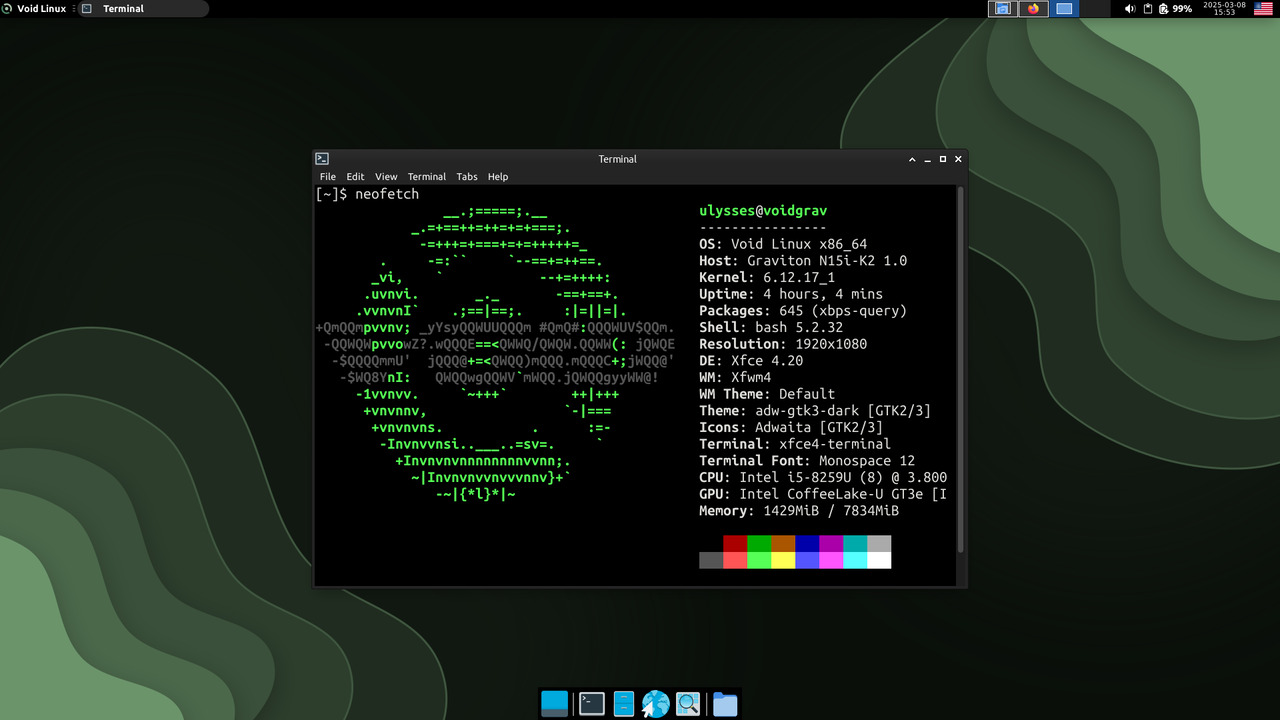
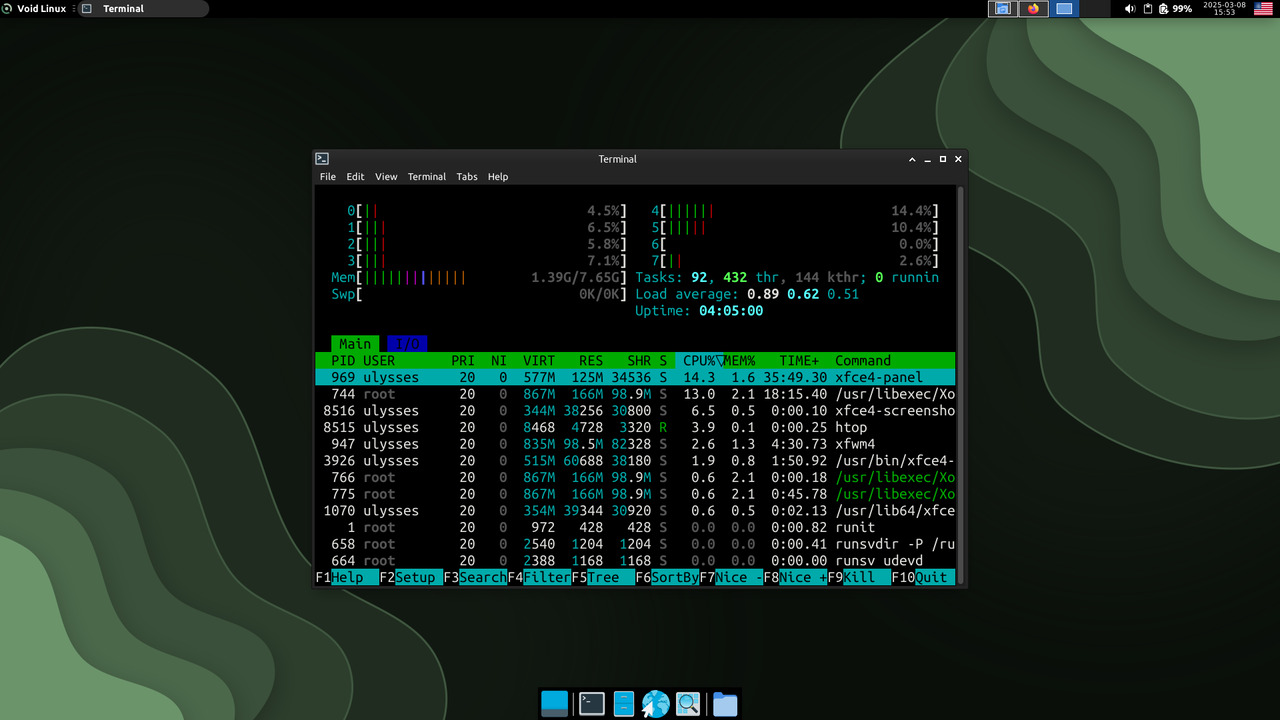
Но не обошлось, конечно, без ложки дегтя.
Меня всегда смущал принцип наименования пакетов (или его отсутствие) в Void. Например, у шрифтов:
ttf-ubuntu-font-family
liberation-fonts-ttf
font-liberation-narrow-ttf
freefont-ttf
Или у NetworkManager:
NetworkManager
network-manager-applet
Или у CAD-систем:
LibreCAD
openscad
На сколько мне нравится пакетный менеджер xbps, который делает сборку пакетов простой и легкой для обычных пользователей, на столько же мне не нравится система инициализации - runit. Отказ от концепции уровней запусков, как мне кажется, является фатальным недостатком. Создавать свои сервисы менее удобно, чем в systemd и openrc. А исправить косяки в поставляемых сервисах трудно. Например, я столкнулся с тем, что lightdm стартует позже графической среды при выходе из сна. И соответственно все виснет. То, что исправлялось бы в openrc простой сменой runlevel, в runit решается нетривиальными прыжками по скриптам.
Также меня смущает, что совместная разработка в Void ведется на github. Видимо, сказывается недостаток ресурсов у команды. Об этом также свидетельствует то, что много даже ключевых пакетов находятся в статусе orphaned и не имеют постоянных сопровождающих
Следующее нельзя отнести к минусам, так как это объясняется философией дистрибутива и его ориентированностью на самостоятельное построение идеальной системы под себя. Иногда при установке пакета не устанавливаются все его зависимости, и пакет работает не так, как ожидалось. Например, пакет pipewire не устанавливает с собой пакет alsa-firmware. По этой причине я долго не мог понять, почему у меня нет звука, хотя pipewire утверждал, что у него все в порядке.
Тем не менее Void Linux будет хорошим выбором для опытных пользователей Linux, которые ищут легковесный и настраиваемый дистрибутив с возможностью выбора стандартной библиотеки языка Си.
Комментарии
10:34
22:30
Про звук, pipewire и alsa-firmware: например системе моего ноутбука alsa-firmware вообще не нужен, а вот без sof-firmware звука не будет. Поэтому наверное все подряд и не включили в установку, а пользователь сам разберется, какие дрова ему нужны.
И разумеется, void не для "всех и каждого", он требует немного знаний и навыков.
17:39
Это говорит лишь о том, что выбор runit в качестве системы инициализации для полноценного дистрибутива - плохой выбор. Именно поэтому от неё отказались в Alpine и Gentoo. Её создали аж в 2004 году, у нее есть недостатки и она не обрела популярность. Всю популярность ей создал Void. Большинство выбирает более совершенную и современную OpenRC. А ее даже нет в репозитории Void. Хорошо,что хоть Dinit есть.
18:26
Громко!) По мне, так идеальный выбор! Избавляет от классических bsd-скриптов, делая свою работу в автоматическом режиме. Всяко лучше, чем OpenRC для минимального Linux'a)
19:23
21:19
Для минимального возможно, но разработчики минимального Alpine выбрали OpenRC. Не шарят явно. Им бы к местным спецам, они бы им объяснили : " Хрень все это."
21:52
https://github.com/void-linux/void-runit
OpenRC разрабатывается и сопровождается командой Gentoo. Поэтому, скорее всего, Альпина взяли то, что больше подходит им. Пишут, что OpenRC совместима с BusyBox и в целом лучше интегрируется в их экосистему
21:59
22:18
22:28
https://postimg.cc/2VGxjqsj
22:51
Нет,
OpenRC не разрабатывался непосредственно в рамках проекта NetBSD, но он имеет к нему тесное отношение через своего автора. Создателем системы является Рой Марплс (Roy Marples), который на тот момент был разработчиком как в NetBSD, так и в Gentoo Linux. Работа над OpenRC началась в 2007 году в рамках проекта Gentoo.
07:04
22:54
А разработчики void выбрали runit, а разработчики NixOS выбрали systemD (и еще много кто выбрал)... Во, дебилы!)) Им бы у Альпайн поучиться
06:55
07:32
08:01
08:13
08:28
08:50
sv check "сервис" >/dev/null || exit 1
Всё!
Достаточно 3 классов церковно-приходской школы...
17:44
17:53
18:00
18:07
18:12
Оскорблений в адрес других тоже не замечал, а ремарки/замечания - так это ж нормально. К нему бы прислушаться, а уж если заходить в дискуссию/спор, то хотя бы подготовиться или знать тему вдоль и поперек. С шашкой наголо - не выйдет, аргументов не хватит.
19:15
23:15
https://postimg.cc/fSCj5j79
07:53
12:06
13:21
Ответ: никогда!
Предвкушая вопросы UlyssesJJ и yosh78 про runlevels, userservices, dependencies... предлагаю ознакомиться с руководством и FAQ, во-первых, чтобы понять архитектуру СИ, во-вторых, чтобы не выглядеть глупо, в-третьих, чтобы пересмотреть свои поверхностные взгляды на runit с точки зрения глубины проработки, простоты, а также легкости в сравнении с теми СИ, которыми они тут аппелируют и все это вероятно потому, что просто лучше их знают.
https://smarden.org/runit/faq
14:11
Это не поверхностный взгляд, а абъективный ( в отличие от вашего религиозного) , так как использовал runit и другие системы инициализации и видел, как они себя ведут в похожих ситуациях. Нравится этот примитивный модуль, пожалуйста, используйте. Большинство кинули Void именно из-за этой недоделки.
15:11
Либо хоть один Ваш сценарий, где Вам недостаточно "примитива" runit!)))
15:19
15:36
> OpenRC хорошо выполняет свою работу -запускает систему, с чем у runit проблемы
Сколько я использую, у меня никаких проблем. Почему так? Кроме Void никто не сделал аналог VSV, только для Void есть Nebula — gui для управления службами (пусть я не использую, но сути это не меняет).
https://github.com/Letdown2491/nebula-gtk
https://postimg.cc/5YfHcvhc
15:48
Простите, но ну и дрянь, это ваша Nebula. Нашли,что рекламировать.
15:37
OpenRC хорошо выполняет свою работу -запускает систему, с чем у runit проблемы. Для меня это главное в системе инициализации.
Офигенно "объктивный" взгляд на вещи, куда уж нам до Ваших познаний, кроме запуска системы нигде СИ и не использовали, а пафоса нагнали...
Для меня нет понятия "лучшийхудший" - это удел овощных пользователей все измерять исключительно в этой плоскости.
Для меня одновременно хороши и systemd и runit и даже openrc, который Вы тут так нахваливаете. Для решения моих задач хватает и того и другого и третьего. Специально менять СИ по-умолчанию того или иного дистрибутива, который использую, не вижу никакого практического смысла.
> Большинство кинули Void именно из-за этой недоделки.
Это кто такие, это "большинство"??? Конкретизировать сможете?
16:01
Например:
https://pingvinus.ru/gallery/5359#c115058
16:08
16:09
15:38
15:41
15:44
15:42
15:57
16:03
16:15
16:19
Об этом говорите только ВЫ!
У меня все запускает, а сервисы с ошибками, так и остаются с ошибками/не запущены. ЧЯДНТ?
16:19
16:42
16:52
1) https://imgfy.ru/gSVb9hnH9VDri44
2) https://imgfy.ru/Lgwwkcr9QzahSCT
3) https://imgfy.ru/6t5DCgLuAWoNTat
4) https://imgfy.ru/pnyvvJym737K3bw
5) https://imgfy.ru/32NpdqDh8r2WZKJ
6) https://imgfy.ru/kgwYAcBeTvvOmbW
17:00
17:06
17:07
17:12
17:15
17:16
Ладно, вот я тут деба и на десктоп поставил, не припомню чтоб раньше так было, но в xfce (X11 сессия lightdm) переменные из ~/.profile не подтягивались, пришлось создавать ~/.sessionrc, где прописывать просьбу учитывать настройки из ~/.profile, что-то типа такого:
if [ -f ~/.profile ]; then
. ~/.profile
fi
17:27
17:14
Когда разрабатывался runit таких преград не было, а сейчас они есть и учитываются в новых системах инициализации.
17:19
17:29
17:34
18:00
https://postimg.cc/bDkwvRtC
17:54
Выбирают конечно же не сам runit, а дистрибутив. И зачем отрицать очевидное, все время аппелировать к каким-то "3 фанатикам с Pingvinus"
https://imgfy.ru/LWSsUKfp978wPoD
17:03
17:10
Сфотожопить так быстро бы не успел, ИИ ко мне еще пока не проник, да и можно проверить по названию скриншотов, там хронология прослеживается.
17:12
17:13
16:08
16:10
Ещё один плюс к самокритичности!)
16:17
16:27
16:33
16:03
18:05
Нет, не должны делать все как один. Не знаю, почему вы такой вывод делали. Я лишь написал, что МНЕ Void нравился бы больше. Ничего более.
05:39
Скажу только, что ядро runit в 30 раз меньше и умеет поднимать упавшие сервисы. А из 1100 строк кода проистекает очень много плюсов!
Достаточно было просто "не нравится", с этим всё понятно!)
22:32
Аналогично, уже думал удалить
10:50
Alpine мне тоже нравится, но проблема с musl существует, я устанавливал glibc и все равно зависящие от него программы не работали. Другая проблема с которой я столкнулся..ошибка APK и apk fix и другие команды ее не убирали. Пришлось откатиться на бэкап. С пакетами тоже беда, на ветке edge только хоть что-то можно найти. Надеюсь, появятся какие-то форки для десктопа в будущем.
09:42
11:58
11:14
Интересно ,название дистра с этим как-то связано?
11:24
Это да, некрасивая история c Хуаном. А так ,у дистрибутива даже форума нормального нет...ПУСТОТА. Такое ощущение, что только Pingvinus его обсуждает.
00:01
00:16
07:37
18:43
11:27
:-D
Там же ,когда с лайва ставишь всего 10 строк после команды инсталл настроить-прописать . И через 3 минуты уже готово .
А так заморачиваться - лучше уж Винду котом установить ))
Вот быстрая установка:
https://ltdfoto.ru/image/xJPYqZ
11:33
14:43
15:24
Я и кино-то 2 часа глядеть не могу . Ищу киношку на полтора часа и норм .
А учить кого-то ,гундосить на видео ? О_о
Да ну - у всех свои тараканы .Умный сам разберется , а дурака нет смысла учить ))
Для обучения есть книжка - причём одна на все Линуксы .
Лан пойду делом займусь - рыбку поджарить на мангале !
Девки приехали -надо поздравлять и ухаживать! ;-)
20:45
Стал-быть, Крёстного Отца не смотрел... :( Эх, жаль! А то б обсудили :)
21:19
03:03
11:36
И в этом тоже ручная . Главное быстро в гуй выйти , а там и настраивай хоть месяц ))
А так ...тянуть гланды через задний проход..какой-то вывих мозга
Что ж тогда не добавил и терминальное разбиение дисков ,если уж так закрутить ))
11:39
Так вроде тут все такое любят?)) Нет?
11:41
"Умный - гору обойдёт!" ;-)
Я даже читать до конца не стал . Как кино- с прокруткой ))
Да там пальцы сотрёшь команды набивать
11:58
14:36
За описание благодарю, но, прошу простить, в названии есть некоторое лукавство
А runit является главной звездой и причиной выбора Void.
> lightdm стартует позже графической среды при выходе из сна
С LDM всегда были проблемы, к сожалению.
> Также меня смущает, что совместная разработка в Void ведется на github
Void сегодня является дистриубутивом от сообщества, поэтому как таковой команды разработчиков и сопровождающих у него нет. Да, там через e-mail, IRC и прочие чаты обсуждение.
14:45
16:47
"Void в качестве рабочего окружения" ... скорее рабочей системы, окружением называют DE.
"В качестве графического окружения я задействую Xfce" ... это как раз DE с графическим интерфейсом, базирующемся на графическом пакете (toolkit).
"Находим файл носителя, в который запишем скачанный образ." ... вдумчивое прочтение помогает не сильно, приходится догадываться.
Все пакетники делают все необходимые операции, богатство опций может быть разным, но это не мощность, она измеряется в ваттах.
Эх, кто бы мои тексты так разбирал, как я у других, очень хотел бы!
"...этап создания разметки диска будет пропущен" ... похоже не в первый раз, потому что ESP на 3-м разделе, а обычно он идёт первым.
Про lost+found лучше сами почитайте, что это, кто создаёт и для чего.
Названия пакетам дают разработчики, если они разные, то названия могут быть не согласованы, но так везде, не только в Void.
За ноут Гравитон отдельный респект. Там наша материнка и удобный доступ к двум ssd, к модулю wifi и одной плашке памяти из двух.
16:55
Да все там понятно, Марь Ванновна! Отдохнуть бы вам на выходных, а то все тексты проверяете.
16:58
17:59
Зачем в кучку всё? Уже выше было упомянуто, что там runit и xbps.
> Другой дистрибутив, который я могу порекомендовать, - это Alpine Linux
Но про него как-нибудь в другой раз …
> бОльшая гибкость в установке и настройке системы
Не заметил бóльшей гибкости (ну, либо я просто мелко плаваю и не разглядел). Берётся стандартный образ годовалой давности, который и так поставляется с Xfce, в нём есть grub по умолчанию, D-bus тоже, скорее всего (за остальные компоненты не скажу). Нужно ли их доустанавливать ещё?
> Создание корня системы с помощью пакетного менеджера XBPS
Чта, создание / через манагер пакетов? Где в разделе использование XBPS?
Для меня в целом сие действие не понятно, никакой гибкости, разумеется. В целом, я вижу приоритет технической части и строчек команд, а не оформления и донесения до массового читателя.
18:00
19:34
17:19
17:37
Это эстонская "быстрая установка". Есть еще "медленная"))) Но это уже больше про Gentoo.
23:45
00:12
17:15
23:20
Велосипеды разные. Например, Void Linux официально поддерживает устройства Apple Silicon (чипы M1, M2, M3).
17:20
19:21
2. Установить из репозиториев KDE.
В чём проблемы?
П.С.
Классный ник ;-)
12:11
13:19
14:34
И комп на стене ))
10:44
14:03
Дело в том, что твоё окружение тебя тоже характеризует ©
Так что можно и коллектив на работе отнести, а не только мебель.
16:05
Сам пытаюсь научиться ставить систему именно с помощью chroot, поэтому параллельно читал оф. документацию: https://docs.voidlinux.org/installation/guides/chroot.html
Вот, вы форматируете раздел /dev/nvmen1p3 для загрузчика и раздел /dev/nvmen1p4 для корня системы, но потом, если я правильно понял, в каталог /mnt лайв-системы вы зачем-то монтируете /dev/sda2 и /dev/sda1
И что из этого получится?
Далее, запуск служб созданием символических ссылок на них. Я предпочитаю вводить так:
# ln -s /etc/sv/dbus /var/service/
Причём, elogind достаточно установить, запускать его в качестве сервиса самому не нужно. Этим займется D-Bus.
По поводу runit. Да, на заре времён Void бегал с systemd. И хорошо, что уже не бегает. В Void-е runit особый, разбит на несколько пакетов, самые важные/нужные из которых:
runit (https://smarden.org/runit/),
runit-void (https://github.com/void-linux/void-runit)
и (я использую) runit-nftables (https://www.voidlinux.org).
Кому нужно, в репах есть dinit.
Вы указали, что при установке пакета не устанавливаются все его зависимости. Что ж, может, для кого это и минус, но на самом деле - дело привычки проследить через наглядный графический OctoXBPS что ещё можно или нужно доустановить для данного программного пакета.
17:31
Видимо обзоры других дистров от вас не ждать ... какое-то время.
19:16
Void у меня, и в самом деле, показал себя довольно стабильным роллингом. Пользуюсь с 2023 года. Даже не знаю теперь, зачем мне те же пингвины, но в другой, не столь совершенной упаковке.
Кроме того, состав моего железа не оставляет слишком широкого маневра при выборе чего-то другого.
19:33
О! Во взводе секты Пустотников прибыло!))
А тем временем, никто в Void не удасужился отредактировать wiki ни до,ни после обновления pipewire:
https://iimg.su/i/NFZuiN
20:00
Что касается pipewire, да ещё и в KDE-шной версии, то не знаю, что там. У меня LXQT - просто и со вкусом. pipewire давно настроил и забыл. Может, забыли произвести интеграцию с ALSA? Только после этого у меня всё завелось.
20:34
Такого на Distrowatch полно, так как есть MKLive. Надо было и мне свою болванку назвать Zapad Linux! ))))))
https://postimg.cc/9r9NRCMs
19:52
20:35
> И что из этого получится?
Да, опечатка.
16:50
# ln -s /etc/sv/dbus /var/service/"
Но это будет правильно только в работающей системе.
Исправляю, поскольку и в официальном руководстве пишут: If the system is not currently running, the service can be linked directly into the default runsvdir.
Из-за миграции определённой массы archевых юзеров на Void, у последнего постепенно образуется свой собственный AUR: voiders.dev
Я тоже сделал запрос на несколько пакетов. Ждём-с...
19:36
Я тоже вводил ln -s /etc/sv/name /var/service/.
> постепенно образуется свой собственный AUR
Я могу накидать ссылок с Github, где пытались создать некий аналог AUR. Самый, наверно, профильный (по названию) вариант — VUR. Есть с таким названием и с таким тэгом, то есть называеются чуть иначе.
https://github.com/topics/vur
Сколько я репозиториев просматривал, они все разной степени заброшенности, к сожалению, многие не обновляются. Тк это не массовый дистрибутив, то и отходят авторы разработок постепенно, потому что делают в пустоту … (не в Пустоту). Тут можно посмотреть в конце списочек небольшой.
https://pingvinus.ru/note/xbps-src-usage
20:59
Вот теперь и думаю, что подстелить под эту нокталию: niri или MangoWC?
Свежий niri есть и в официальном репозитории, но ничего такого особого я в этом композиторе не нахожу.
MangoWC, судя по видео, выглядит поинтереснее, но в репозитории Void-а его пакет сильно устарел.
22:00
https://pingvinus.ru/gallery/5489
Смотрел на Niri, и тоже меня там ничего не привлекло дальше внешнего вида. Но то изучать и погружаться надо, может и раскроется, я глубоко не нырял. Я пока не готов ни к мозайкам, ни к ленте такой как Niri.
Мне DE пока что полноценное. В WM нет рабочего стола как класса для размещения файлов/папок, я им пользуюсь. Да и сложность настройки отпугивает, если честно :(
05:46
Так на то он и wm, но есть пара моментов:
1. В некоторых есть
2. А там где нет, есть idesk или ФМ с функцией рабочего стола, если мы про иксы, конечно!
12:31
Ага, в Hyprland есть. Это я приврал.
18:06
19:59
https://www.wikiwand.com/ru/Wayland
19:54
lua - все просто, освоил за один вечер. Да и по правде сказать, настраиваешь один раз, потом просто пользуешься, ну немного внося корректировки
20:34
Как бы мне (не)нравилось Xfce, по умолчанию оно выглядит фиговенько. Добавив свою косметику в .themes и .icons, настроив панели, изменив поведение, этим вполне можно пользоваться. Иногда можно целиком скопировать папку "xfce" из .config, после перезагрузки настройки подхватываются. А те варианты для использования не пригодны после установки, и это печалит :(.
20:37
Судя по Вашему комментарию, Вы совсем не в курсе возможностей. Потому как для HL существует целая экосистема и там уже все готово для начальной работы. Для меня, самое большое время ушло на настройку бара waybar, раньше еще и rofi ресурсы отнимал. А сам HL очень прост в настройке, да и пользоваться им уже можно из коробки, используя его базовый конфиг, там даже обоина подцепится и тема курсора))
21:10
Это не камень в сторону HL, а в целом про WM.
21:49
17:58
Написал еще скрипт для выбора предпочитаемых программ в качестве переменных среды, чтобы отвязать конфиги от конкретного выбора, gum использовал в нем для красоты и интерактивности.
19:10
19:14
https://mirror.black-hole.dev
А скрипт написал не ради энтузиазма, а лени для... Не хочу каждый раз ковырять кучу конфигов))
Ознакомится можно тут, ничего супер сложного:
https://github.com/scorpp13/hypr-void/blob/main/.local/bin/userapps.sh
12:22
А что тут готовиться, когда есть люди, которые всё уже для вас подготовили: https://sourceforge.net/projects/d77void/files/ISO-x86_64/ ?
22:14
00:41
https://github.com/d77void/d77void/blob/main/INSTALL.md
12:01
Хотите хоть каждый день делать свои "живые" образы Void Linux? Главный мейнтейнер даёт рецепт, как это сделать:
ClassAbbyAmplifier • Monday, June 29, 2026 at 12:41:26 AM GMT +3 (https://www.reddit.com/r/voidlinux/comments/1ui8ibt/comment/oue0zqy/)
You can build your own iso by:
- forking https://github.com/void-linux/void-mklive
- going to the Actions tab
- selecting "Build void images" in the left sidebar
- using the "run workflow" button (you can uncheck everything exception "Build Lives ISOs" and put only the architecture (x86_64 or x86_64-musl) you need in the text box.
This will build it on github and give you a file you can download. it will build with the current default kernel (6.18).
22:05