
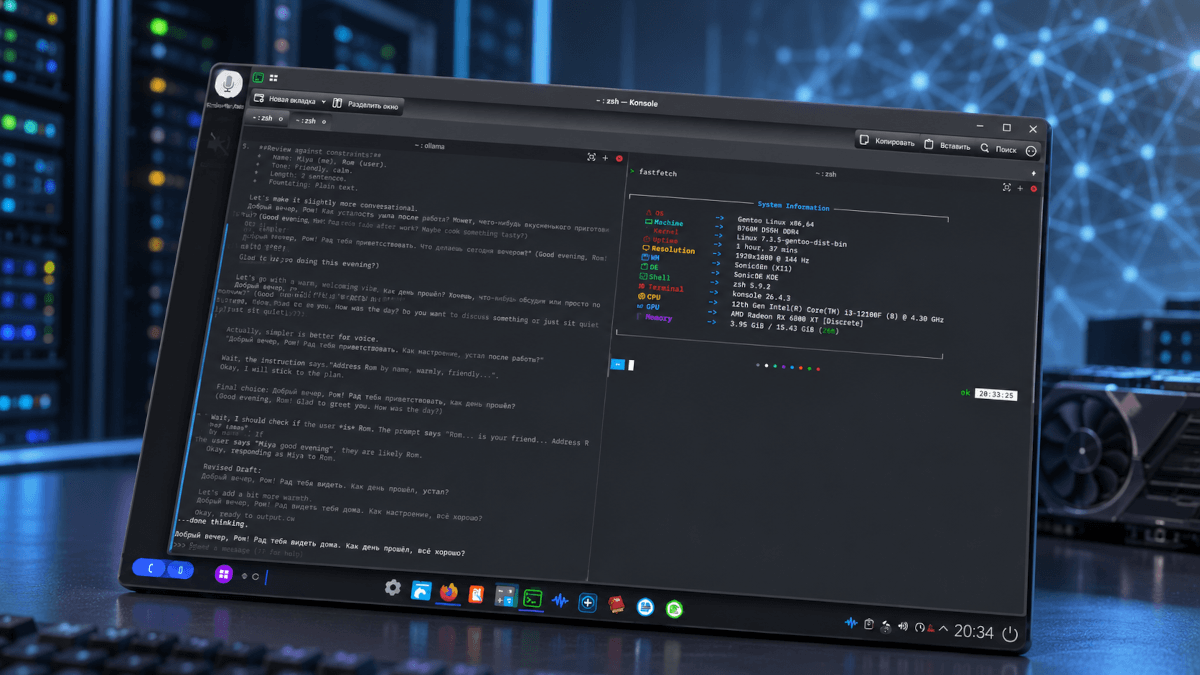
Долгое время мне казалось, что локальные нейросети — это история исключительно для владельцев ферм с серверными видеокартами и совсем уж безумных фанатов ИИ. Да и вообще, я отлично понимаю тех, кто считает современные нейросети бесполезным хайпом, пожирателем ресурсов и угрозой приватности. Меня самого раздражают навязчивые ИИ-помощники в каждом утюге, платные подписки с привязкой к VPN и то, что любая строка, отправленная в облако, тут же становится чужой собственностью.
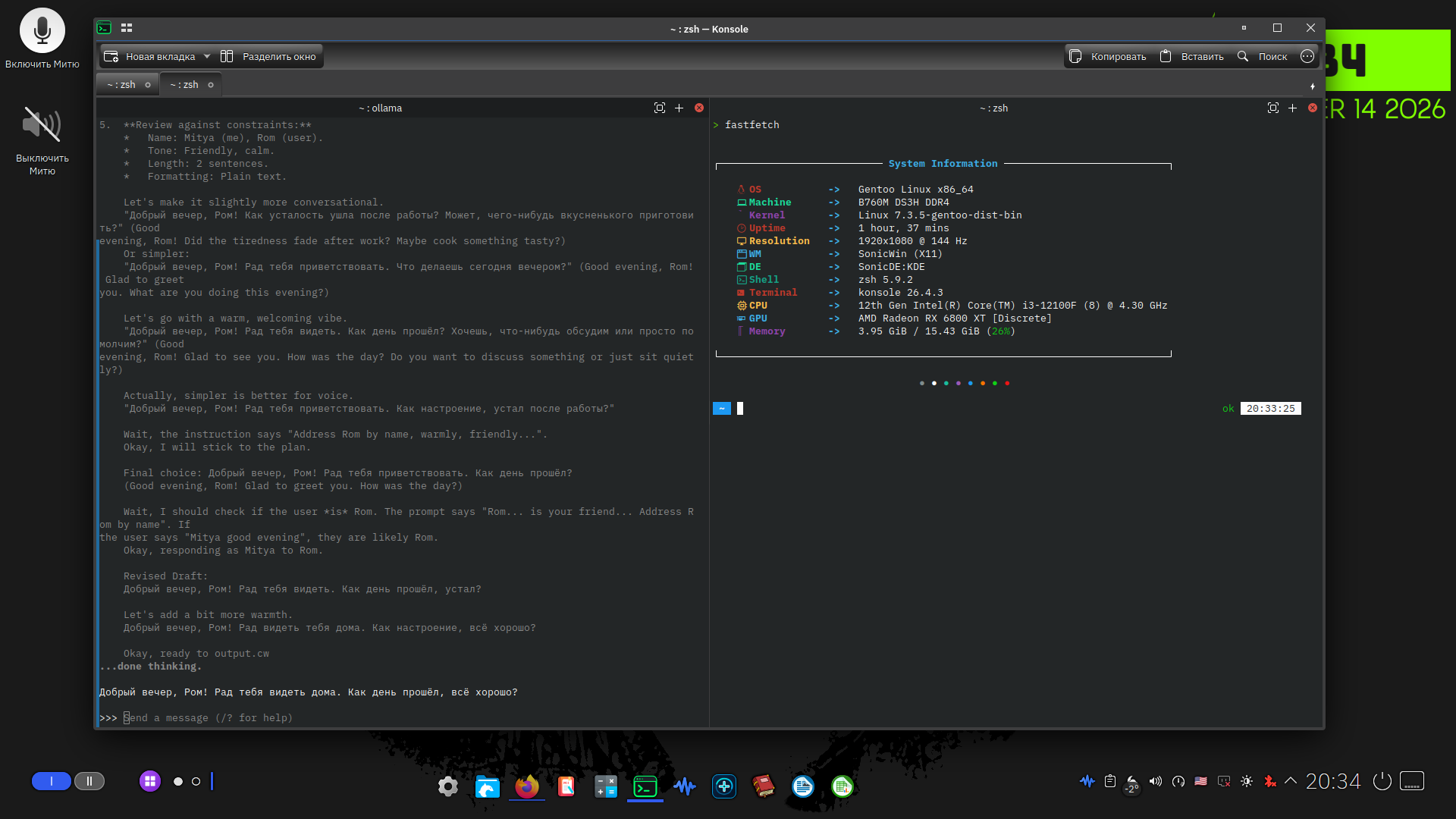
Но когда я начал глубже изучать тему, оказалось, что локальная модель — это совсем другая история. По сути, это просто ещё один офлайн-инструмент на вашем ПК, вроде архиватора или локальной базы данных. Она не лезет в интернет, не шпионит за вами и молча (ну, не всегда молча — голосом отвечать она тоже умеет и ворчать уже научилась) помогает разгребать самую скучную текстовую рутину. И это только базовый минимум.
Хорошая новость в том, что запустить такую систему на домашнем компьютере можно абсолютно бесплатно. Я хочу показать, на что способен простой ПК (обычная сборка с далеко не новой видеокартой) и как поднять на нём автономный текстовый и голосовой чат. Так сказать, чтобы поставить инструмент локально и держать его на коротком поводке (ну ладно, про поводок я загнул — я вообще добрый, мне даже свою собаку на поводке водить жалко).
Ниже — пошаговый гайд по базовой настройке: от проверки железа до первого диалога, а заодно рассказ о том, на какие грабли я когда-то наступил и как всё завести с первого раза.
Всё поднимал под Gentoo — сразу скажу, это не самый удачный выбор ОС для локального ИИ с точки зрения готовых пакетов, зато самый удобный и гибкий в плане настройки. Ещё добавлю: такая сборка отлично подходит, чтобы просто попробовать технологию на деле. Сам я использую другую архитектуру работы с моделями, но начинал с чего-то похожего.
Начало. Что имеем и моя программа минимум
1. Железо и окружение
Для начала — конфигурация, на которой все разворачивалось:
• Система: Gentoo Linux (systemd, графическая среда SonicDE на базе X11).
• Видеокарта: AMD Radeon RX 6800 XT (16 ГБ VRAM, архитектура gfx1030) — используется для инференса на 100% GPU через ROCm.
• Выделенный диск под модели: раздел /dev/sdc4 с файловой системой exFAT. Я решил поселить модели на отдельном терабайтном диске, чтобы не забивать системный SSD — это, конечно, не обязательно.
• Периферия (в планах подключения):
• микрофон для голосовых команд с дистанции до 2.5 м — веб-камера Logitech C270;
• вывод на телевизор через однонаправленный оптический HDMI-кабель 10 м (Source в видеокарту, Display в ТВ), звук остается на колонках ПК.
2. Установка сервера нейросетей (Ollama)
Сначала ставим сам пакет sci-ml/ollama, чтобы в системе появились нужный пользователь ollama и базовые юниты systemd.
Поскольку в Gentoo пакет находится в тестовой ветке (~amd64) и требует сборки с поддержкой ROCm под конкретную архитектуру видеокарты AMD, перед установкой прописываем ключевые слова и USE-флаги:
doas mkdir -p /etc/portage/package.accept_keywords /etc/portage/package.use
echo "sci-ml/ollama ~amd64" | doas tee /etc/portage/package.accept_keywords/ollama
echo "sci-ml/ollama VIDEO_CARDS: amdgpu AMDGPU_TARGETS: gfx1030" | doas tee /etc/portage/package.use/ollama
doas emerge -av sci-ml/ollama
Примечание: в других дистрибутивах Linux, естественно, ставятся свои пакеты ollama или используется официальный бинарник).
3. Настройка диска и перенос хранилища моделей
По умолчанию Ollama складывает веса моделей в /var/lib/ollama. Чтобы перенести их на выделенный диск и настроить автомонтирование без запроса пароля, выполняем следующую последовательность:
1. Добавляем своего пользователя в группу ollama:
doas usermod -aG ollama user2. Настраиваем автомонтирование раздела в /etc/fstab:
Прописываем права для пользователя ollama (uid=997, gid=998 — уточните свои значения через id ollama перед записью):
doas umount /dev/sdc4
doas mkdir -p /mnt/ai_disk
echo 'UUID=69FF-B844   /mnt/ai_disk   exfat   defaults,nofail,uid=997,gid=998,dmask=0002,fmask=0113   0 0' | doas tee -a /etc/fstab

doas systemctl daemon-reload
doas mount -a
doas -u ollama mkdir -p /mnt/ai_disk/AI
3. Переопределяем путь к моделям в службе systemd и запускаем сервер:
doas mkdir -p /etc/systemd/system/ollama.service.d
printf '[Service]\nEnvironment="OLLAMA_MODELS=/mnt/ai_disk/AI"\n' | doas tee /etc/systemd/system/ollama.service.d/override.conf

doas systemctl daemon-reload
doas systemctl enable --now ollama
Пока, надеюсь, все понятно? Дальше самое интересное — наполняем наш локальный «мозг».
4. Набор локальных моделей
Нужные модели были скачаны в формате .gguf с Hugging Face и импортированы вручную через ollama create (подробнее про создание Modelfile — ниже).
В итоге в /mnt/ai_disk/AI поселилась следующая связка:
• qwen3.5:latest (6.2 ГБ) — главный «мозг»: отвечает за диалоги, логику, вызов системных функций и управление ПК.
• qwen3-vl:8b (6.2 ГБ, с проектором mmproj-f16) — «глаза»: анализ скриншотов, поиск кнопок в браузере и распознавание картинок.
• bge-m3:latest (437 МБ) — «память» (эмбеддер): индексация и быстрый смысловой поиск по личным документам и заметкам (RAG).
Базовая шпаргалка по управлению Ollama
• ollama list — посмотреть список установленных моделей.
• ollama ps — проверить, какие модели прямо сейчас загружены в память видеокарты (и на сколько процентов они на GPU).
• ollama run qwen3.5 — запустить тестовый диалог с основной моделью прямо в терминале.
• doas systemctl restart ollama — перезапустить фоновый сервер ИИ.
5. Пошаговый импорт скачанных .gguf-моделей в Ollama
Поскольку прямой доступ к registry.ollama.ai блокировался провайдером, я скачал нужные веса в формате .gguf с Hugging Face прямо в /mnt/ai_disk/AI. Чтобы скормить их серверу Ollama, для каждой модели нужно создать свой Modelfile с правильным шаблоном диалога (иначе модель начнет бесконечно генерировать текст сама за себя) и выполнить импорт через ollama create.
После импорта исходные .gguf-файлы можно смело удалять — Ollama копирует их в свое внутреннее хранилище blobs.
А. Основная модель (qwen3.5:latest)
Здесь важно явно задать разметку диалога формата ChatML (<|im_start|>, <|im_end|>) и стоп-токены:
cat << 'EOF' > /mnt/ai_disk/AI/Modelfile
FROM /mnt/ai_disk/AI/Qwen_Qwen3.5-9B-Q4_K_M.gguf
TEMPLATE """{{- if .System }}<|im_start|>system
{{ .System }}<|im_end|>
{{ end }}{{- range .Messages }}<|im_start|>{{ .Role }}
{{ .Content }}<|im_end|>
{{ end }}<|im_start|>assistant
"""
PARAMETER stop "<|im_start|>"
PARAMETER stop "<|im_end|>"
EOF

ollama create qwen3.5 -f /mnt/ai_disk/AI/Modelfile
rm /mnt/ai_disk/AI/Qwen_Qwen3.5-9B-Q4_K_M.gguf
Б. Модель зрения (qwen3-vl:8b с проектором f16)
Для работы с изображениями и скриншотами к основной модели обязательно подключается файл визуального проектора (mmproj) второй строкой FROM:
cat << 'EOF' > /mnt/ai_disk/AI/Modelfile-vl
FROM /mnt/ai_disk/AI/Qwen_Qwen3-VL-8B-Instruct-Q4_K_M.gguf
FROM /mnt/ai_disk/AI/mmproj-Qwen_Qwen3-VL-8B-Instruct-f16.gguf
EOF

ollama create qwen3-vl:8b -f /mnt/ai_disk/AI/Modelfile-vl
rm /mnt/ai_disk/AI/Qwen_Qwen3-VL-8B-Instruct-Q4_K_M.gguf /mnt/ai_disk/AI/mmproj-Qwen_Qwen3-VL-8B-Instruct-f16.gguf
В. Модель для локальной базы знаний (bge-m3:latest)
Для эмбеддера шаблон диалога не нужен — достаточно одной строки с путем к файлу:
echo 'FROM /mnt/ai_disk/AI/bge-m3-q4_k_m.gguf' > /mnt/ai_disk/AI/Modelfile-bge
ollama create bge-m3 -f /mnt/ai_disk/AI/Modelfile-bge
rm /mnt/ai_disk/AI/bge-m3-q4_k_m.gguf
При желании можно удалить и сами временные шаблоны (rm /mnt/ai_disk/AI/Modelfile*) — все настройки уже вшиты во внутреннюю базу Ollama. После этого проверить через '''ollama list''', что все три модели отображаются в списке.
Маленький технический нюанс для проверки:
Если пользователь user добавлен в группу ollama, а права на папку /mnt/ai_disk/AI выставлены через dmask=0002 (как настроено выше), то запуск ollama create от обычного пользователя отработает без ошибок доступа к /mnt/ai_disk/AI/Modelfile. Но если кто-то из вас будет повторять это в стандартной системе, где /var/lib/ollama принадлежит только ollama:ollama, ему может понадобиться создавать Modelfile в /tmp. В моем же варианте с exfat и dmask=0002 всё отрабатывает как по маслу.
Дальше по плану у нас текстовый веб-интерфейс и голосовой ввод-вывод (Open WebUI, Whisper, Piper).
6. Настройка синтеза речи (Piper TTS) и первый голосовой ответ
Чтобы не тащить в систему тяжелые Python-фреймворки для озвучки текста, я выбрал нативный движок Piper (написан на C++ с использованием ONNX Runtime) — он работает молниеносно даже на CPU и легко встраивается в стандартные конвейеры Linux.
А. Установка Piper и разделение файлов из-за exFAT
Здесь всплыл первый нюанс с файловой системой: раздел /mnt/ai_disk отформатирован в exFAT, который не поддерживает символические ссылки Linux. В архиве с бинарниками Piper лежат симлинки на разделяемые библиотеки (.so), поэтому распаковывать саму программу на exFAT нельзя — она просто не запустится.
Решение простое — разделяем бинарники и тяжелые модели голосов:
1. Саму программу распаковываем в домашнюю директорию (на родную ФС Linux):
mkdir -p ~/piper
tar -xzf ~/Загрузки/piper_linux_x86_64.tar.gz -C ~/piper --strip-components=1
2. Файлы русского мужского голоса Дмитрия (medium) кладем на выделенный диск
/mnt/ai_disk/AI/voices/:
• ru_RU-dmitri-medium.onnx (~60 МБ — сама модель);
• ru_RU-dmitri-medium.onnx.json (конфигурация фонем).
Б. Исправление бага с фонемами в конфиге голоса
При первом запуске бинарник Piper версии 2023.11.14-2 упал с ошибкой: "aɪ" is not a single codepoint. Проблема в том, что в свежих JSON-конфигах моделей присутствуют двухсимвольные английские дифтонги, которые эта сборка парсить не умеет.
Лечится одноразовой очисткой словаря phoneme_id_map в JSON-файле (на всякий случай сначала делаем бэкап .bak):
python3 -c '
import json
p = "/mnt/ai_disk/AI/voices/ru_RU-dmitri-medium.onnx.json"
d = json.load(open(p, encoding="utf-8"))
d["phoneme_id_map"] = {k: v for k, v in d["phoneme_id_map"].items() if len(k) == 1}
json.dump(d, open(p, "w", encoding="utf-8"), ensure_ascii=False, indent=2)
'
В. Связка «Мозг (qwen3.5) + Голос (Piper)» в одну строчку
Для потокового вывода звука в PipeWire / PulseAudio используем стандартную утилиту paplay (также подойдут ffplay или play из пакета SoX), а для вытаскивания текста из JSON-ответа Ollama ставим легкий консольный парсер на C — app-misc/jq:
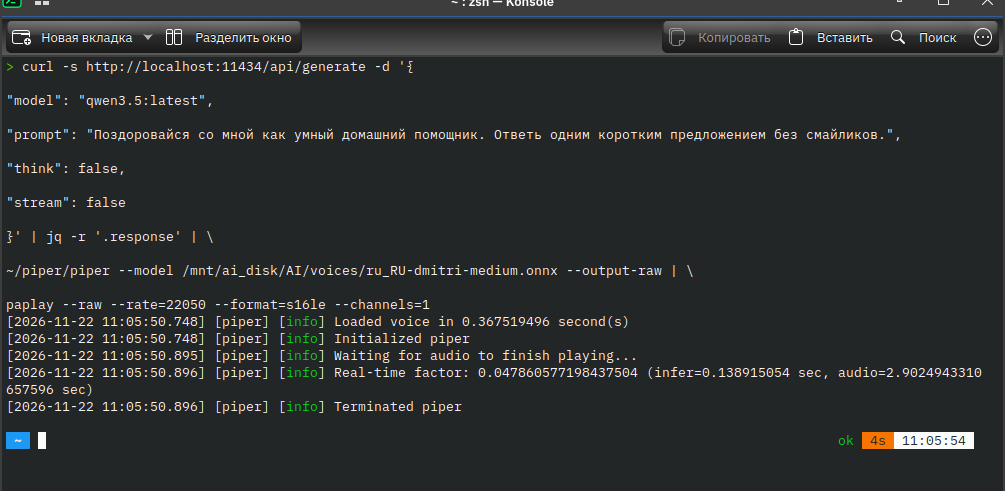
doas emerge -av app-misc/jqТеперь собираем классический UNIX-пайп: отправляем запрос в API Ollama (с отключенным режимом долгих размышлений "think": false, чтобы модель не зачитывала вслух свои внутренние рассуждения), вырезаем ответ через jq, прогоняем через piper в сырой аудиопоток и сразу отдаем в колонки:
curl -s http://localhost:11434/api/generate -d '{
  "model": "qwen3.5:latest",
  "prompt": "Поздоровайся со мной как умный домашний помощник. Ответь одним коротким предложением без смайликов.",
  "think": false,
  "stream": false
}' | jq -r '.response' | \
  ~/piper/piper --model /mnt/ai_disk/AI/voices/ru_RU-dmitri-medium.onnx --output-raw | \
  paplay --raw --rate=22050 --format=s16le --channels=1
Задержка от отправки запроса до первого слова из колонок — меньше секунды, и ни одного байта в интернет. Сам синтезатор отработал с впечатляющей скоростью: RTF составил ~0.048, то есть почти трёхсекундную фразу он сгенерировал всего за 0.14 секунды.
На этом базовый разбор установки заканчиваю — это был просто наглядный пример того, с чего можно начать работу с локальным ИИ и как понять, что там вообще происходит под капотом. Если нужно просто открыть интерактивный чат в терминале, для этого используется команда:
ollama run <имя_модели>Итоги и что дальше
Как видите, для запуска локального ИИ не нужна серверная стойка или платные подписки. Вся эта связка — обычные нативные бинарники и открытые модели с открытыми весами, которые работают в полном офлайне, не шлют телеметрию и занимают ровно столько ресурсов, сколько вы им выделите. При необходимости весь инференс останавливается одной командой:
systemctl stop ollamaи не висит в фоне.
Это была лишь программа-минимум: компьютер научился понимать текст, анализировать изображения и отвечать живым голосом.
С похожей установки выросла программа «ещё совсем не максимум, но уже и не минимум», которую я собрал дальше, меняя модели, подходы и саму архитектуру связки: Митя работает с локальной базой документов через RAG, распознаёт членов семьи, запускает нужные программы и поддерживает полноценное голосовое общение. В порядке эксперимента он уже частично управляет бытовой техникой, а ещё умеет парсить .m3u-плейлисты и выводить IPTV-поток напрямую на телевизор по видеокабелю без сторонних плееров на самом ТВ — достаточно просто попросить голосом включить нужную передачу или показать и озвучить телепрограмму.
Плюс я дал ему выход в сеть: теперь он может сам искать информацию в интернете, запускать браузер и открывать нужную вкладку. Получился настоящий автономный домашний центр, который подчиняется только мне и моим близким.
Ах да... забыл... Знакомьтесь: новый член семьи — Митя. Он с удовольствием предоставил свой дом под тестовый стенд для этой статьи.
Ещё я попросил Митю переписать технический кусок из этой статьи «чуть политературней» (в ролях — реальные домашние питомцы из «памяти» ассистента: кот-философ и пёс-прагматик). В итоге он выдал вот это:
Утренний кофе давно остыл, а видеокарта RX 6800 XT по-прежнему упрямо смотрела в мир портами DisplayPort, хотя телевизор в десяти метрах от нее признавал только HDMI.
— Лишние переходники — это как компромиссы с совестью, — заметил серый кот, лениво щурясь с подоконника. — На оптическом чипе просядет питание, и вся твоя картинка превратится в труху.
— Закажи цельный кабель, — пробасил пес, с трудом закидывая короткие лапы на край дивана. — Десять метров. Оптический. Чтобы с одной стороны DisplayPort, с другой — HDMI. И никаких посредников.
С файловой системой Linux разговор вышел короче, но драматичнее. Раздел /mnt/ai_disk, размеченный в старом добром exFAT, наотрез отказался понимать концепцию символических ссылок — примерно так же, как пес отказывался понимать, почему нельзя есть упавшую на пол колбасу.
Систему пришлось обмануть. Сам движок piper поселился в родной домашней директории /home/user/piper, а тяжелая весовая модель русского голоса мужского пола по имени Дмитрий — целых шестьдесят мегабайт чистой харизмы — отправилась жить отдельно, на выделенный диск.
— Ты расселил их по разным комнатам, — философски хмыкнул кот, наблюдая за миганием курсора в терминале. — Классическое отчуждение духа от материи.
— Лишь бы заговорил, — буркнул пес, уткнувшись мордой в тапок.
Но соседство сразу не заладилось — Дмитрий оказался с характером. Старый бинарник поперхнулся свежим конфигом и упал с ошибкой: двухсимвольная английская фонема "aɪ" никак не желала умещаться в один codepoint. Пришлось лезть в JSON, делать резервную копию на случай, если реальность окончательно рассыплется, и вручную вычищать словарь phoneme_id_map от лишних символов.
— Видишь, — сказал кот, когда терминал наконец перестал ругаться. — Чтобы кто-то начал говорить по-русски, сначала приходится вырезать из его головы лишний английский.
Конечно же, многое осталось за кадром: как вообще выбирать модели, как не утонуть в их количестве (на Hugging Face их уже больше двух миллионов) и как понять, какая из них потянет твои задачи и влезет в видеопамять. Вся эта возня с локальным ИИ съедает безумно много времени — правда, очень много! Но результат получается вполне живой.
Хочу добавить пару практических наблюдений из личного опыта. Обычная веб-камера для полноценного голосового общения с ИИ не подходит — мешают фоновая музыка, бытовой шум и разговоры в комнате. Отлично подходят спикерфоны со всенаправленными микрофонами и шумоподавлением: они гораздо лучше справляются с отсечением лишних звуков и чётко улавливают голос (мне подошёл Jabra Speak 510). А для визуального восприятия окружения я использую поворотную камеру TP-Link Tapo C200.
Компьютер для таких задач лучше выделять отдельно. У меня вполне обычная, не самая мощная сборка с видеокартой Radeon RX 6800 XT и всего 16 ГБ оперативной памяти.
На таком железе постоянно висящий в фоне локальный стек ИИ (около 2 ГБ) и внезапно просыпающийся Митя, способный в моменте отъесть до 14 ГБ VRAM памяти, ощутимо мешают повседневной работе. Конечно, сервисы можно каждый раз выгружать вручную, но тогда для меня теряется сам смысл живого помощника. В общем, этот ПК выделен исключительно под него.
В любом случае такой локальный вариант оказывается в разы удобнее «Алисы», Apple Home или Home Assistant в базовой конфигурации. Он гораздо больше умеет, гибче настраивается под себя и, что самое главное, работает полностью автономно, не требуя подключения к интернету.
P.S. Это моя первая полноценная статья. Рассказчик из меня так себе, поэтому я изо всех сил старался обойтись без классического туториала «как нарисовать сову». Изначально вышло даже слишком подробно, но, пока ждал модерацию, я так увлёкся редактурой и вырезанием «лишнего», что ещё чуть-чуть — и всё-таки получилась бы сова. Останавливаюсь прямо здесь — торжественно клянусь больше ничего не править.
Комментарии
21:32
21:42
22:05
22:00