
Пингвинус Linux
ВходРегистрация
  • О проекте
  • Размещение рекламы
  • Главная
  • Блоги
  • Программы
  • Игры
  • Дистрибутивы
  • Ответы
  • Форум
  • Руководство
    по Ubuntu
  • Почему стоит использовать Linux и Ubuntu в частности. Достоинства и недостатки
  • Скачиваем Ubuntu
  • Запись iso образа на диск
  • Запись iso образа на USB-носитель (создание загрузочной флешки)
  • Настройка BIOS для загрузки с CD/DVD-диска или с USB-носителя
  • Запуск Ubuntu без установки на компьютер (LiveCD)
  • Обновление Ubuntu
  • Установка программ в Ubuntu
  • Установка сочетания клавиш для смены раскладки в Ubuntu

Обновление Ubuntu

Периодически выходят новые версии программного обеспечения (пакеты, ПО) для Ubuntu и новые версии ядра Ubuntu. Рассмотрим, как выполнить обновление программного обеспечения в Ubuntu. Отмечу, что в данной статье рассматривается именно процесс обновления пакетов Ubuntu, а не самого дистрибутива на новую версию.

Запуск Менеджера обновлений

Обновление системы (обновление ПО) выполняется через Менеджер обновлений (update-manager). Я использую интерфейс Unity, рассмотрим как запустить Менеджер обновлений в Unity. Нажмите на иконку с логотипом Ubuntu на Launcher’е слева, откроется меню Dash (Ubuntu Start). В нижней части меню нажмите иконку с изображением линейки и карандаша, откроется вкладка Приложения. Справа выберите категорию Системные (если списка категорий нет, то сначала нажмите Отфильтровать результаты). Далее нажмите на Установленные, откроется список установленного системного программного обеспечения. Найдите в списке Менеджер обновлений и кликните по нему.
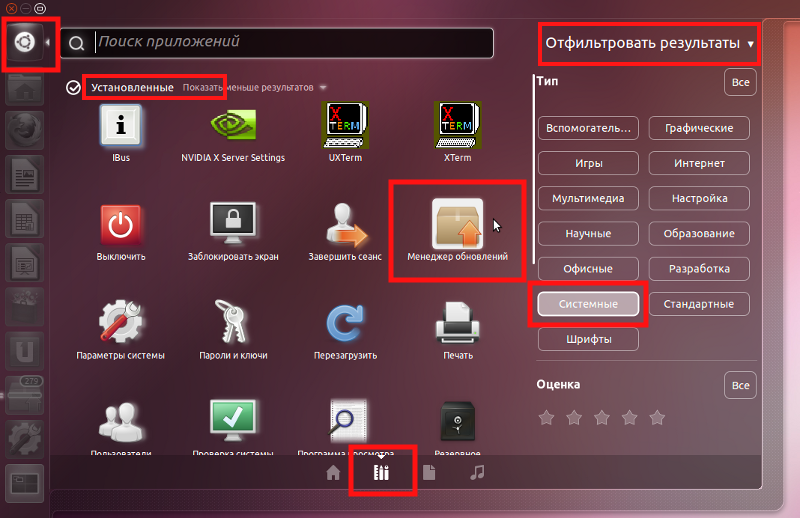
Запуск менеджера обновлений в Ubuntu 11.10

Теперь приведу еще один намного более быстрый способ запуска Менеджера обновлений. Нажмите Alt+F2, откроется меню Dash, в строку поиска начинайте вводить «обновле» или «update-manager». В результате нужное приложение будет найдено.
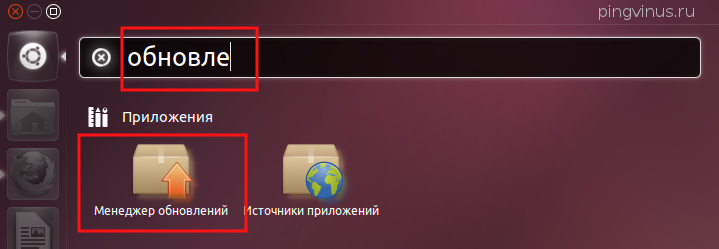
Поиск Менедежера обновлений

Выполнение обновления

В окне Менеджера обновлений вы можете видеть список всех приложений, которым требуется обновление. Также приведен размер и количество обновлений, которые будут загружены (по умолчанию обновления скачиваются из интернета). Если список обновлений пуст, то вы можете нажать кнопку Проверить, чтобы получить актуальный список. Итак, чтобы выполнить обновление программного обеспечения Ubuntu нажмите кнопку Установить обновления.
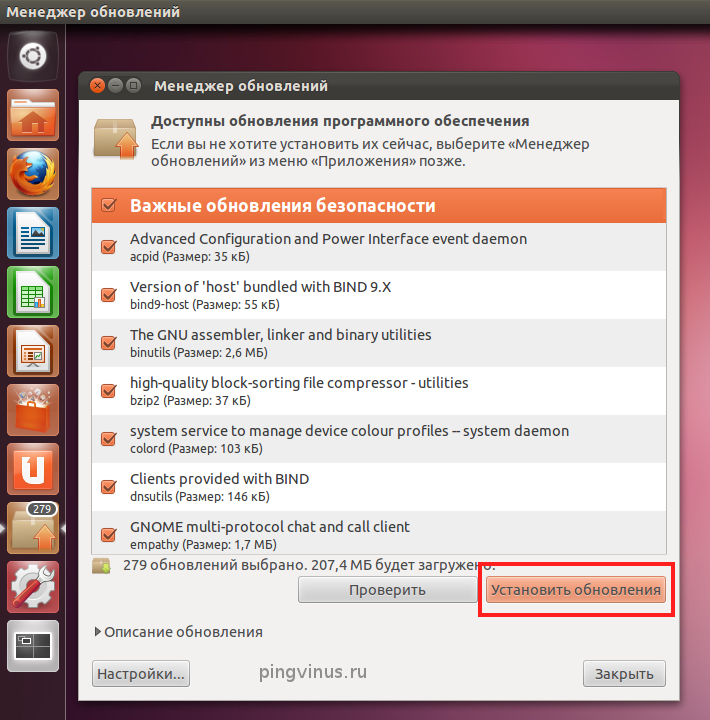
Менедежер обновлений Ubuntu

Система запросит пароль администратора, введите пароль и нажмите Enter.
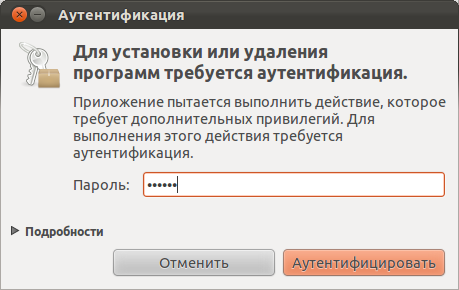
Запрос пароля Ubuntu

Начнется процесс обновления программного обеспечения Ubuntu.
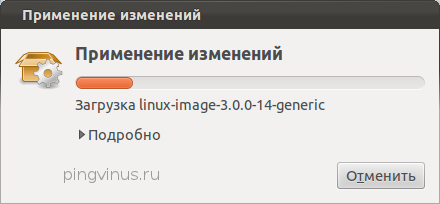
Процесс обновления Ubuntu

Перезагрузка компьютера

Когда обновления будут выполнены, вам может потребоваться перезагрузить компьютер. Обычно это происходит, когда обновлялось ядро системы. Нажмите кнопку Перезагрузить сейчас.
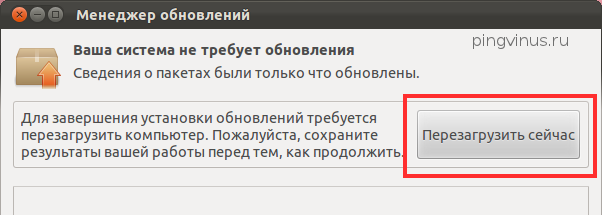
Перезагрузка Ubuntu после обновления

08.01.2012yuriy3
Поделиться

Комментарии

iAsus
05.02.2012, 11:29
#
Ситуация такая стоит Убунта 11.10 но нет возможности подключить сеть . Хотелось бы узнать как ее обновить , в оффлайне . Буду очень благодарен если подскажите, может где-то можно скачать пакеты чтобы установить уже после на комп .
ответить на этот комментарий
Voland
06.02.2012, 10:29
#
Ну, вообще, можно скачивать пакеты из репозиториев вручную, потом устанавливать. Но во-первых, вам будет необходимо учесть все зависимости самому и скачать их (прямо Slackware Linux какая-то =)). Во-вторых, вам нужно будет самостоятельно сверять версии установленных пакетов и версии пакетов, хранящихся в репозитории. Я не убунтушник, конечно, но вижу это так. Я думаю, вручную можно обновить один-два пакета, когда точно известно, что и зачем обновляется. Как я помню, разработчики Debian выпускают специальные DVD с обновлениями. Но не знаю, как это обстоит в Ubuntu, может они тоже выпускают обновления на DVD. На офсайте можно поискать.
ответить на этот комментарий
dnua
02.03.2012, 12:10
#
Без сети любой Linux использовать не рационально. Вернее, нет никакого смысла.
ответить на этот комментарий
Добавить комментарий

Комментарий будет опубликован только после просмотра администратором сайта.

Электронная почта публиковаться не будет.
Введите символы, которые изображены на рисунке.
Кликните на изображение, чтобы сгенерировать новый код.
  • Блоги
  • Программы для Linux
  • Игры для Linux
  • Дистрибутивы Linux
  • Ответы
  • Форум
  • Руководство
    по Ubuntu
  • О проекте
  • Помощь
  • Контактная информация
  • Размещение рекламы
  • Условия использования
RSSRSS подписка
© 2009-2012 Пингвинус Linux