
Почти все современные материнские платы поддерживают загрузку с USB-носителя (флешки). Поэтому, чтобы не возиться с CD/DVD дисками можно создать загрузочную флешку, содержащую образ Ubuntu и устанавливать систему прямо с нее. К тому же очень удобно всегда иметь при себе флешку, с которой вы сможете запустить (LiveCD) или установить Ubuntu. Рассмотрим, как создать загрузочную USB флешку — как записать iso образ на USB-носитель (флешку).
Смотрите также новую статью Как создать загрузочную флешку. В ней описан процесс создания загрузочной флешки в программах Etcher и UNetbootin.
Далее по тексту будем считать, что понятия USB-носитель и флешка синонимы. Так проще...
Ниже я описываю случай создания загрузочной флешки из под Windows, предполагая, что у вас уже установлен Windows, и вы хотите установить Linux.
Вам понадобится флешка объемом около 1Gb. Далее нам понадобится программа, которая правильным образом запишет iso образ на вашу флешку. Воспользуемся Universal USB Installer (ее, кстати, рекомендуют разработчики Ubuntu). Скачайте ее со следующей страницы: Universal USB Installer (на странице нажмите кнопку Download....
Запустите скачанный файл Universal-USB-Installer-x.x.exe.
На экране Лицензионного соглашения нажмите I Agree.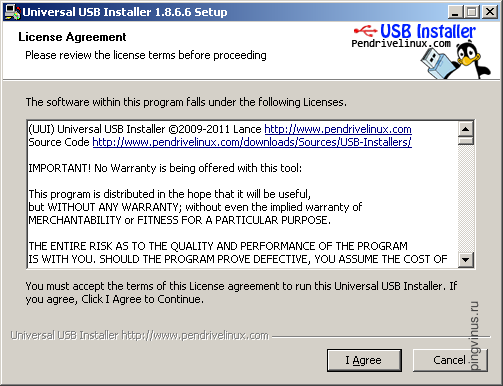
Откроется окно установки параметров записи. В первом списке нужно выбрать версию операционной системы, которую вы будете записывать на флешку (в моем случае это Ubuntu 11.04). Затем кликните на кнопку Browse, откроется окно выбора файла, в нем выберите свой iso файл, содержащий образ диска с Ubuntu. И наконец, укажите на какую USB флешку (букву диска) вы будете записывать iso образ. Если нужного диска в списке нет, тогда отметьте галочку «Show all Drives». Также можно установить галочку, чтобы предварительно отформатировать флешку (Check this box if you want to format Drive). Когда все настройки выполнены окно программы должно выглядеть как показано ниже.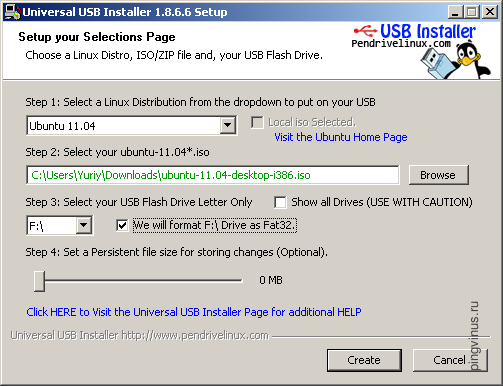
Перед записью появится окно со списком действий, которые будут выполнены. Нажмите кнопку Да (Yes).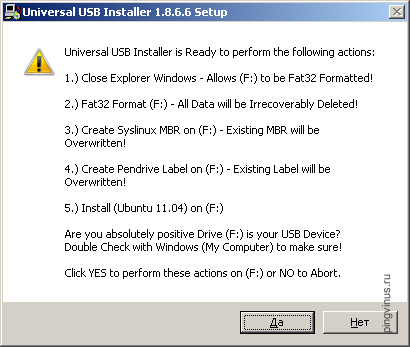
Нажмите кнопку Create и начнется процесс записи iso образа на USB флешку.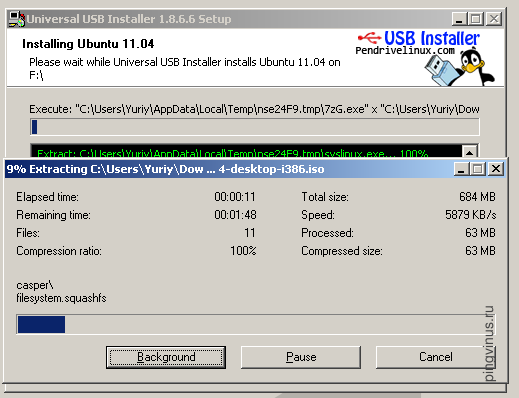
По окончании процесса появится надпись «Installation Done, Process Complete!».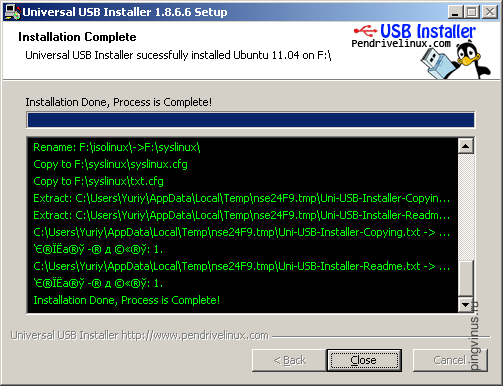
Комментарии
23:37
# dd if=/data/debian.iso of=/dev/sdf bs=1MB
всё. С Ubuntu это не катит.
Для создания из под Windwos тоже использовал эту утилиту — всё заработало. Но из под моего Debian так ничего и не захотело работать. Всякие тулзы, методы с установкой на флешку загрузчика syslinux…
В конце концов нашёл вот такой мануал, по которому всё заработало:
1. Монтируем раздел флешки. Будем считать, что флешка у нас /dev/sdf1,а смонтировали мы её в /mnt/usb.
2. С правами рута делаем:
grub-install --force --no-floppy --root-directory=/mnt/usb /dev/sdf1
3. Переходим в папку /mnt/usb/boot/grub
4. Создаём файлик grub.cfg с таким содержимым:
set timeout=10
set default=0
menuentry "Run Ubuntu Live ISO" {
loopback loop /ubuntu.iso
linux (loop)/casper/vmlinuz boot=casper iso-scan/filename=/ubuntu.iso splash --
initrd (loop)/casper/initrd.lz
}
4. Копируем исошку (файл образа) в корень нашего раздела с переименованием в «ubuntu.iso».
И всё работает. Имхо это намного проще чем всякие там манипуляции и шаманства.
23:17
06:40
22:10
17:33
1 комент - не работает как описано
20:39
19:01
Задача у большинства людей - поставить Ubuntu/Lubuntu/Xubuntu/xBuntu/Trisquel на компьютер, где сейчас линукс НЕ(!) стоит, а стоит, например, windows или мак новый (на базе шпионящего процессора Intel), или мак старый (на базе процессора PowerPC - такой как G3/G4/G5).
Пока опустим такую экзотику как Amiga, Raspberry и ARM процессоры.
Соответственно проблема №1 для большинства переходящих с Windows на Линукс это правильно создать загрузочный диск/флэшку/HD диск и правильно инсталлировать дистрибутив линукса, не мучаясь с разметкой диска (partition), когда то файл подкачки нельзя создать (swap), то partition не создаётся, то Master Boot Record (MBR) is missing - и всё это реальные случаи, когда люди уже удалили галимую винду или глючный мак (оба шпионят за вами), и остались ни с чем!
Есть хоть слово об этом?
09:04
22:56
15:33
10:18
21:01
10:22
15:55
06:51
08:50
11:45
21:40
17:03
11:55
21:06
21:36
21:56
15:11
где mycd - имя преобразумеой папки, а mycd.iso - имя образа
11:08
08:51
11:48
Для Windows, Linux, Mac OS
14:13
подробней тут:
http://compizomania.blogspot.ru/2012/07/unetbootin-ubuntu-1204linux-mint-13.html
или в терминале:
sudo add-apt-repository ppa:upubuntu-com/apps
sudo apt-get update
sudo apt-get install unetbootin
и ву-аля.
вообще-то этот сайт про Линь, при чем тут .exe или я чего-то не понял
20:32
Выполнил всё как описано в теме. При загрузки с флешки, получаю только это сообщение:
SYSLINUX 4.06 EDD 2012-10-23 Copyright 94-2012 Peter Anvil et al
Всё. Загрузка не происходит. В чём может быть проблема?
14:34
я тоже увидев что нужно запустить скачанный файл .exe , подумал: баран, хоть сттрочку в начале бы написал.
20:40
19:52
14:40
17:51
большое СПАСИБО разработчику.
18:44
19:11
10:38
19:40
Installation failed !
Exit code: 256
Log:
Formating device...
Как исправить?
14:03
11:40
если выбираешь просто ubuntu прога не видит iso файл, видит только когда выбираешь Try unlisted Linux ISO
При загрузке с флешки пишет BOOT ERROR
Загрузить с CD невозможно: ISO весит 729МВ..........
КАК УСТАНОВИТЬ UBUNTU ХОТЯ БЫ В ТЕСТОВОМ РЕЖИМЕ?
09:07
15:09
05:41
16:50
И рекомендую ознакомиться с материалом с этого сайта => http://flashboot.ru/blog/bootable_flash/
03:14
пишит ошибка данных (CRC)
10:15
20:04
19:14
16:05
23:59
http://pingvinus.ru/forum/discussion/297/zapis-fleshek-iz-komandnoy-stroki.ischerpyvayuschee-rukovodstvo-/#Item_2
15:19
20:06
17:27
12:09
14:42
18:16
16:12
12:04