
Ubuntu не поставляется со шрифтами Windows (Microsoft). К таким шрифтам относятся Arial, Georgia, Times New Roman, Verdana и некоторые другие. Зачем они вам нужны? Например, вам может потребоваться создать какой-нибудь документ с использованием этих шрифтов. Также многие сайты используют эти шрифты, а если они у вас отсутствуют, то сайты могут смотреться совсем не так, как это задумывал дизайнер ;-). Чтобы установить шрифты Windows вам нужно установить пакет msttcorefonts. Для этого достаточно выполнить в командной строке следующую команду:
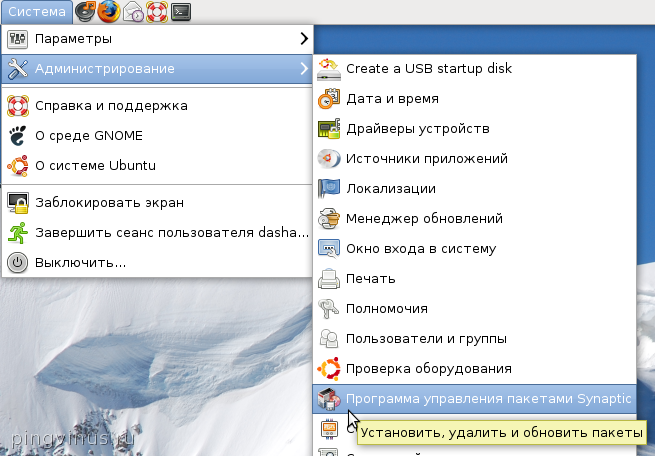
sudo apt-get install msttcorefontsЕсли «возиться» с командной строкой не хочется, то можно воспользоваться менеджером пакетов Synaptic. Выполните Система-> Администрирование-> Программа управления пакетами Synaptic. Система попросит ввести ваш пароль, введите пароль и нажмите OK.
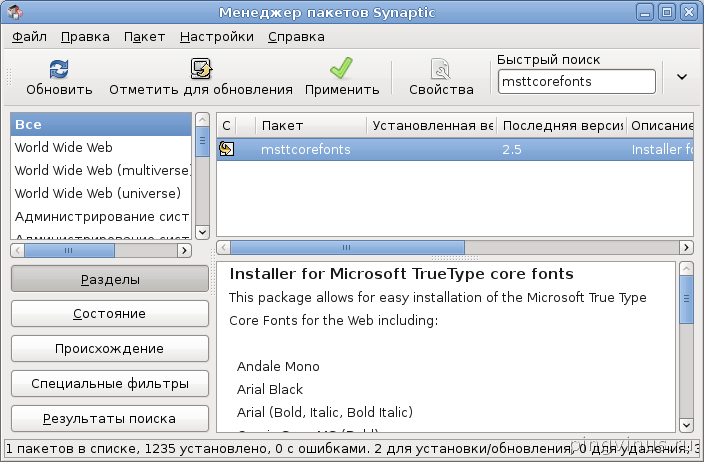
В окне Менеджера пакетов Synaptic в поле Быстрый поиск введите msttcorefonts. Программа отобразит в списке найденный пакет. Дважды щелкните по нему мышкой. Возможно, программа предложит вам установить какие-нибудь дополнительные связанные пакеты (мне предложила установить пакет cabextract) согласитесь с предложением :-).
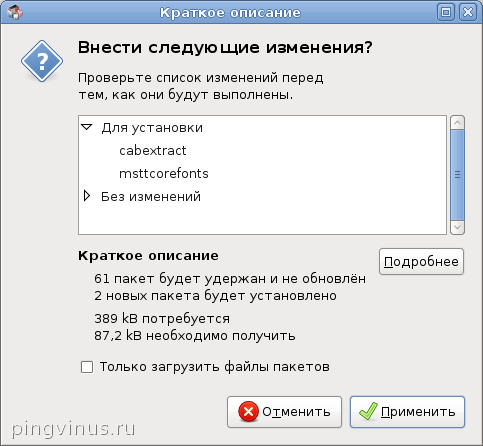
Теперь в окне Synaptic нажмите Применить. Откроется окно со списком пакетов для установки, нажмите Применить.
Начнется установка пакетов (необходимо подключение к интернет, так как пакеты скорее всего будут загружаться из интернета). По окончании появится сообщение об успешной установке.
Комментарии
21:51
Пишешь текст в Linux - аброкозябра в винде и наоборот...
Особенно касается Ubuntu 9.04 - месяц потратил и не исправил, приходится тухлый блокнот под Wine запускать...
10:46
Аналогично, при сохранении файла в Gedit, вы можете выбрать кодировку, в которой будет сохранен файл. По умолчанию там стоит кодировка UTF-8, вы можете поставить WINDOWS-1251.
Автоматически определять кодировки Gedit пока что вроде бы не умеет.
14:42
не находит почему то хотя я точно скопировал то что у вас написано
ps ttf-mscorefonts-installer теперь так называется хотя все равно часть текста замылена
15:14
19:28
21:31
15:20
01:12
22:00
09:29
Лицензионная копия Windows здесь роли не играет.
01:17
14:45
06:34
14:23
Дельно и добротно написано (с картинками). :)
Помогло разобраться сразу с несколькими возникшими проблемами.
С уважением, Роман.
:)
19:38
Во-первых, при вводе команды "sudo apt-get install msttcorefonts" в терминале появляется следующее уведомление:
"Заметьте, вместо «msttcorefonts» выбирается «ttf-mscorefonts-installer»".При установке через Synaptic тоже нужно выбирать ttf-mscorefonts-installer.
Во-вторых, даже после установки шрифты не появляются, а вместо этого в каталоге /usr/share/fonts/truetype/msttcorefonts лежит readme со следующим текстом:
"License refused.
Please reinstall the ttf-mscorefonts-installer package (e.g. via
apt-get install --reinstall ttf-mscorefonts-installer
to get prompted for the license again."
Когда следуя этой инструкции вы делаете реинстал, появляется лицензионное соглашение c MS. Жмете ОК (http://ubuntuforums.org/showthread.php?t=1688356). После этого все благополучно устанавливается.
08:27
09:23
15:49
А то сайтов большое колличество, а смотреть не знаю где?
04:03
21:38
17:07
17:45
E: Не удалось выполнить блокировку управляющего каталога (/var/lib/dpkg/); он уже используется другим процессом?
20:32
11:25
04:01
17:30
Если надо вин10 шрифты то можете взять их тут:
https://cloud.mail.ru/public/Zw8Q/2FVA2YRHw